 SelfService Eduroam
Cos'è SelfService Eduroam
SelfService Eduroam è un portale rivolto agli enti aderenti alla Federazione Italiana eduroam, ideato per supportare i contatti tecnici nelle attività di installazione, configurazione e troubleshooting dell'infrastruttura.
Il servizio è accessibile all'indirizzo: https://manage.eduroam.it.
Come accedere
L'accesso al portale è riservato esclusivamente ai contatti tecnici registrati nel Sistema Informativo GARR e nominati dall'ente di appartenenza tramite il Modulo di adesione.
Poiché il servizio è attualmente in fase sperimentale, per accedervi è necessario richiedere un invito ai gestori della Federazione Italiana inviando un'email a eduroam@garr.it. Riceverete un messaggio contenente le istruzioni per creare un account locale o, se il vostro ente fa parte della federazione IDEM, per autenticarvi direttamente con il vostro account istituzionale.
Nota Bene
Il solo possesso di un account IDEM non è sufficiente per l'accesso. È indispensabile che l'utente sia stato preventivamente invitato dai gestori della Federazione Italiana e che ricopra il ruolo di contatto tecnico.
L'unico attributo richiesto per l'accesso è il campo mail, il cui valore deve corrispondere a quello censito all'interno del Sistema Informativo GARR.
Non sono previsti meccanismi di delega per utenti che non siano formalmente contatti tecnici.
Una volta effettuato l'accesso, l'utente potrà consultare e gestire le informazioni relative al servizio eduroam per l'ente (o gli enti) di cui è referente.
Dashboard
Dopo aver effettuato il login, il portale presenta la dashboard principale, strutturata come nell'immagine seguente:

In alto la card Problemi aperti riepiloga ciò che il portale ha rilevato sui server e sulla configurazione dell'ente (ad esempio un certificato in scadenza), dal più grave al meno grave: ogni voce porta alla pagina dove intervenire. Sotto, una card per ogni sezione del portale riassume i dati dell'ente. Chi è contatto tecnico di più enti passa dall'uno all'altro con il pulsante Cambia ente.
Nella parte superiore della pagina viene indicato l'ente attualmente in gestione. In alto a destra si trovano la campanella delle notifiche (vedi Notifiche) e il menù a tendina per scegliere la lingua dell'interfaccia (italiano o inglese).

Il menù laterale sinistro permette di navigare agilmente tra le diverse sezioni del portale, dettagliate nei paragrafi successivi. In cima al menù il riquadro con il proprio nome apre la pagina Profilo e impostazioni (dati del contatto, enti gestiti, cambio della password per chi accede con un account locale).

 Notifiche
La campanella in alto a destra segnala, con un numero, le notifiche non ancora lette degli enti di cui si è contatto tecnico: i problemi aperti (ad esempio un certificato in scadenza o un server che non risponde ai controlli), che si chiudono da soli quando il problema viene risolto, e gli eventi (ad esempio un server radius aggiunto, modificato o eliminato da GARR).
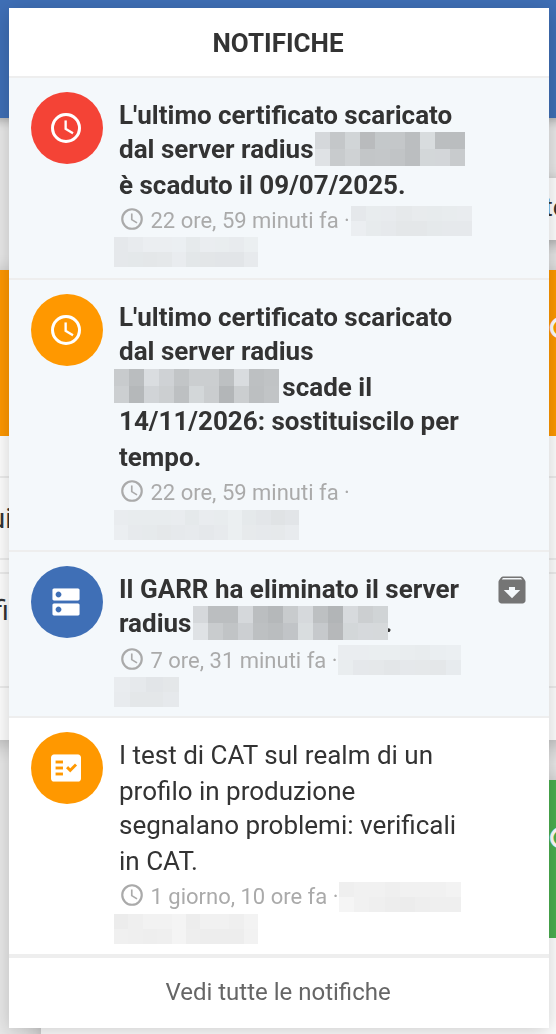
La voce Vedi tutte le notifiche apre la pagina con l'elenco completo, raggruppato per ente; da lì si possono segnare tutte come lette.
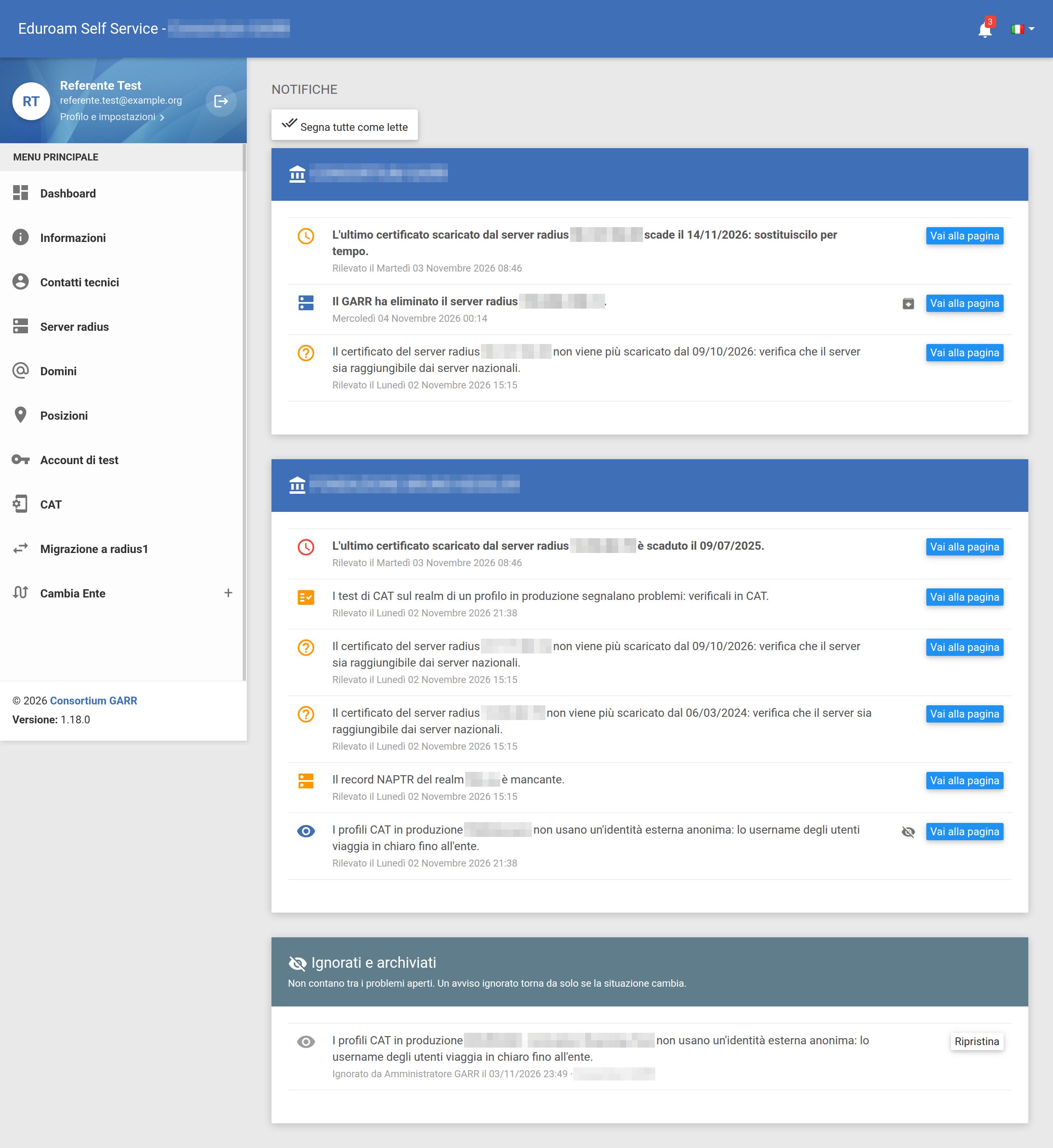
Alcuni avvisi sono consigli che l'ente può decidere consapevolmente di non seguire (ad esempio un profilo CAT senza identità esterna anonima): l'icona permette di ignorarli per tutti i contatti dell'ente, con un motivo facoltativo visibile a GARR. Un avviso ignorato non conta più tra i problemi aperti e torna da solo se la situazione cambia (ad esempio compare un altro profilo). Gli eventi si possono archiviare con l'icona , solo per sé. Gli avvisi ignorati e gli eventi archiviati restano nella sezione Ignorati e archiviati della pagina, da cui si possono ripristinare.
 Informazioni
La sezione Informazioni riepiloga i dati registrati nel Sistema Informativo GARR: il ruolo dell'ente (Resource Provider, Identity Provider o entrambi), lo stato e le date della richiesta e dell'attivazione, i dati pubblicati su eduroam (URL informativa, policy, Operator-Name) e un riepilogo dei servizi (server radius, realm, posizioni, migrazione a radius1, collegamento a CAT). Per correggere i dati anagrafici o gli URL scrivere a eduroam@garr.it.

 Contatti Tecnici
La sezione Contatti Tecnici elenca i referenti eduroam dell'ente in gestione, indicando per ciascuno l'indirizzo email e il recapito telefonico comunicati al GARR in fase di adesione. I contatti derivano dal Sistema Informativo GARR: per sostituirli seguire la procedura di sostituzione dei contatti tecnici.

 Server Radius
La sezione Server radius elenca i server configurati a sistema, specificando per ciascuno se operano come Resource Provider (RP) e/o Identity Provider (IdP) e indicando, in questo secondo caso, i realm per cui sono autoritativi. I server sono configurati da GARR: per aggiungerne o modificarne uno scrivere a eduroam@garr.it.

Ogni scheda riporta in evidenza gli eventuali problemi del server e l'esito dei controlli periodici: certificato (per gli Identity Provider), TLS e Status-Server. Status-Server è facoltativo: un server che non lo supporta (ad esempio Microsoft NPS) risulta Non supportato in grigio, e i server nazionali lo verificano con le normali richieste. Ogni riga riporta la data dell'ultimo controllo (per il certificato, dell'ultimo download, che avviene ogni notte) e si può ripetere con l'icona : solo quella riga resta in attesa e si aggiorna al termine, senza ricaricare la pagina.
Il pulsante Configurazione apre gli estratti di configurazione per FreeRADIUS 3 (consigliato) e 2, già compilati con i server nazionali nell'ordine assegnato e con i realm dell'ente, scaricabili anche in un unico file zip.

Questi estratti rappresentano esempi basati sulle raccomandazioni standard di eduroam e devono essere personalizzati in base alle specifiche esigenze dell'ente e all'infrastruttura wireless esistente.
Per i server Identity Provider il proxy.conf del template contiene già i realm dell'ente e i loro sotto-realm come realm locali, prima del realm di inoltro ai server nazionali, e il template comprende il virtual server auth-reject per le identità senza realm: vedi la guida FreeRADIUS e la FAQ della migrazione.
Per i server che operano come Identity Provider, il pulsante Dettagli della riga Certificato mostra il certificato restituito dal server RADIUS per ogni realm, con la scadenza, la catena di certificati e i controlli di conformità alle raccomandazioni eduroam.

Dalla medesima schermata è possibile anche scaricare il certificato in uso.
Per i server di cui l'ente è Resource Provider (il proprietario, se il server è condiviso), il pulsante Ultime autenticazioni mostra le autenticazioni transitate attraverso il server in questione, cioè gli utenti che si collegano alla rete eduroam dell'ente.

In alto si sceglie cosa vedere:
- Cerca: l'identità o l'indirizzo MAC del dispositivo, anche solo una parte (es.
mario.rossio6a:5d:d4; il MAC si può scrivere anche maiuscolo o con i trattini). È il modo più rapido per seguire un utente che segnala un problema; - il periodo: ultima ora, ultime 24 ore, ultimi 7 o 30 giorni;
- l'esito: Tutte, Accettate o Rifiutate, con il numero di autenticazioni del periodo per ciascuno.
Sotto, il riepilogo dice quante autenticazioni sono mostrate sul totale, quando è avvenuta l'ultima e a che ora sono state lette; Aggiorna le rilegge e Carica altre aggiunge le 100 successive.
Per ogni autenticazione la tabella riporta l'Esito, Quando è avvenuta, l'Identità esterna inviata dal dispositivo, il Dispositivo (indirizzo MAC, attributo Calling-Station-Id), Dove (l'ente che offre la rete, attributo Operator-Name) e, quando presente, la CUI (Chargeable-User-Identity). Le icone accanto alle intestazioni spiegano ogni colonna.
Con Raggruppa i tentativi ripetuti attivo, i tentativi consecutivi dello stesso dispositivo con lo stesso esito (ad esempio un dispositivo che riprova con una password sbagliata) diventano una riga sola, con il numero di tentativi e l'intervallo di tempo: un clic su N tentativi li mostra uno per uno.
Consultare questa sezione consente di verificare il corretto funzionamento del RADIUS come Resource Provider e il corretto inoltro degli attributi richiesti dalla Federazione eduroam.
 Domini
Per gli enti configurati come Identity Provider, la sezione Domini riporta l'elenco dei realm registrati nella Federazione Italiana eduroam. I realm derivano dal Sistema Informativo GARR: per aggiungerne o rimuoverne uno scrivere a eduroam@garr.it.

Per ogni realm vengono indicati i server autoritativi nell'ordine in cui i server nazionali li provano, un parametro utile nel caso in cui siano presenti più server RADIUS autoritativi per il medesimo dominio.
Inoltre, con il pulsante Ultime autenticazioni, è possibile visualizzare le autenticazioni degli utenti del realm selezionato, ovunque si colleghino.

La finestra è la stessa dei server RADIUS, con la ricerca per identità o MAC, il periodo, l'esito e il raggruppamento dei tentativi ripetuti: qui la colonna Dove indica l'ente presso il quale l'utente sta tentando l'autenticazione.
L'analisi di questa tabella permette di verificare il corretto funzionamento dei propri server RADIUS come gestori autoritativi del realm: cercando l'identità di un utente che segnala un problema si vede subito se, dove e quando le sue autenticazioni sono state rifiutate.
 Posizioni
Agli enti configurati come Resource Provider, il portale offre la possibilità di gestire le posizioni in cui è diffuso l'SSID eduroam: l'elenco, con la mappa e, se le posizioni sono molte, una casella di ricerca per nome o indirizzo. Con Esporta in CSV si scarica l'elenco completo.

Con Aggiungi una location si apre il modulo. Nella parte Dove si cerca l'indirizzo nella casella sulla mappa: il sistema calcola in automatico le coordinate, e il segnaposto si può trascinare nel punto esatto.

Nella parte Dati della posizione si inseriscono il nome, l'URL informativa, l'SSID, il numero di access point e gli altri dettagli, come specificato nella sezione Posizioni.

La posizione inserita verrà pubblicata, entro 48 ore, sulla mappa globale ufficiale di eduroam accessibile all'indirizzo:
https://monitor.eduroam.org/eduroam_map.php?type=it
 Account di test
La sezione Account di test mostra gli account predisposti dagli Identity Provider per i test, con l'esito dell'ultimo test.

Il pulsante Esegui il test autentica l'account come farebbe un utente in visita: da un Resource Provider generico e su ogni server autoritativo del realm passando da ciascun server nazionale (FLR). I risultati compaiono man mano che le verifiche finiscono; al termine, in alto, è riportato l'esito complessivo (l'account funziona, test non completo, account rifiutato) con l'indicazione di cosa controllare. Le righe in arancione indicano le verifiche non possibili o senza risposta, da ripetere dopo qualche minuto.
La verifica da un Resource Provider generico è disegnata come un grafo: dal Resource Provider parte un ramo per ogni server nazionale attraverso cui è passata la richiesta, fino al realm dell'account, con l'esito in fondo (Accettate, Rifiutate, Nessuna risposta, Non verificabile se il servizio di test non è raggiungibile). Ogni ramo è colorato in base al suo esito: verde, rosso o arancione.
Per ogni server sono indicati il risultato tramite ciascun server nazionale e l'analisi TLS e del certificato:
- Protocolli: le versioni di TLS accettate. TLS 1.0 e 1.1 devono essere disabilitate, TLS 1.2 è necessaria, TLS 1.3 è consigliata.
- Catena: se il certificato è verificabile con le CA pubbliche.
- Nome del server: il nome presentato dal certificato.
- Profili CAT in produzione: per gli enti collegati a CAT, se il nome del server configurato in ciascun profilo corrisponde al certificato. Se non corrisponde, i dispositivi configurati con CAT rifiutano il server.
Il link Mostra catena e prove apre la catena dei certificati (con emittente e scadenza di ciascuno) e l'elenco delle prove eseguite, ognuna con il suo esito: per TLS 1.0 e 1.1 il rifiuto è l'esito atteso. Dopo il test il portale scarica di nuovo anche il certificato dei server, così la pagina Server radius mostra lo stesso certificato visto dal test.

Per aggiungere nuove credenziali di test IdP usare il pulsante Crea account IdP in alto a destra nella card degli account IdP; l'icona di ogni account permette di modificarlo (ad esempio per aggiornarne la password).
Gli enti che operano come Resource Provider possono invece generare un account di test associato al dominio di prova eduroam-test.garr.it, per simulare l'accesso di un utente ospite di un altro ente in visita presso le proprie strutture: non è un account dell'ente, e i server RADIUS dell'ente devono inoltrarlo ai server nazionali come per ogni visitatore.
Per creare nuove credenziali di test RP usare il pulsante Crea account RP in alto a destra nella card degli account RP:

Il sistema genererà il nuovo account e lo mostrerà nella card, valido per alcuni giorni:

Il pulsante Scarica PDF apre, in una nuova scheda, un file PDF con le credenziali e la procedura guidata del test: per ogni server RADIUS dell'ente le prove tramite ciascun server nazionale, con le righe di proxy.conf da usare per ogni prova.

Un account non più necessario (ad esempio consegnato alla persona sbagliata) si può revocare con il pulsante Revoca: smette subito di autenticare e libera il posto per crearne un altro. Gli account scaduti e revocati sono nascosti: si vedono attivando lo switch Mostra scaduti e revocati.
Infine, il pulsante Ultime autenticazioni permette di monitorare l'esito delle autenticazioni di test effettuate.

La finestra è la stessa dei realm e dei server RADIUS; al posto dell'identità (è sempre l'account, indicato nel titolo) c'è il Percorso: il server RADIUS dell'ente che ha ricevuto la richiesta e il server nazionale (FLR) che l'ha inoltrata. La ricerca trova l'indirizzo MAC del dispositivo usato per la prova.
Enti migrati a radius1.eduroam.it
Per gli enti che hanno completato la migrazione a radius1.eduroam.it, ogni server Identity Provider deve restare coperto da almeno un account di test IdP: il portale non permette di spostare su un altro realm l'ultimo account che copre un server. La password resta modificabile e va tenuta aggiornata, perché l'account viene usato per i controlli notturni dei server.
CAT
Per gli enti collegati a CAT (eduroam Configuration Assistant Tool), la sezione CAT riepiloga i dati letti da CAT due volte al giorno: i profili in produzione, gli installer scaricati e gli amministratori CAT. Il pulsante Aggiorna da CAT rilegge subito i dati dopo una modifica fatta in CAT; Pagina di download su CAT e Amministrazione CAT aprono le rispettive pagine di CAT.
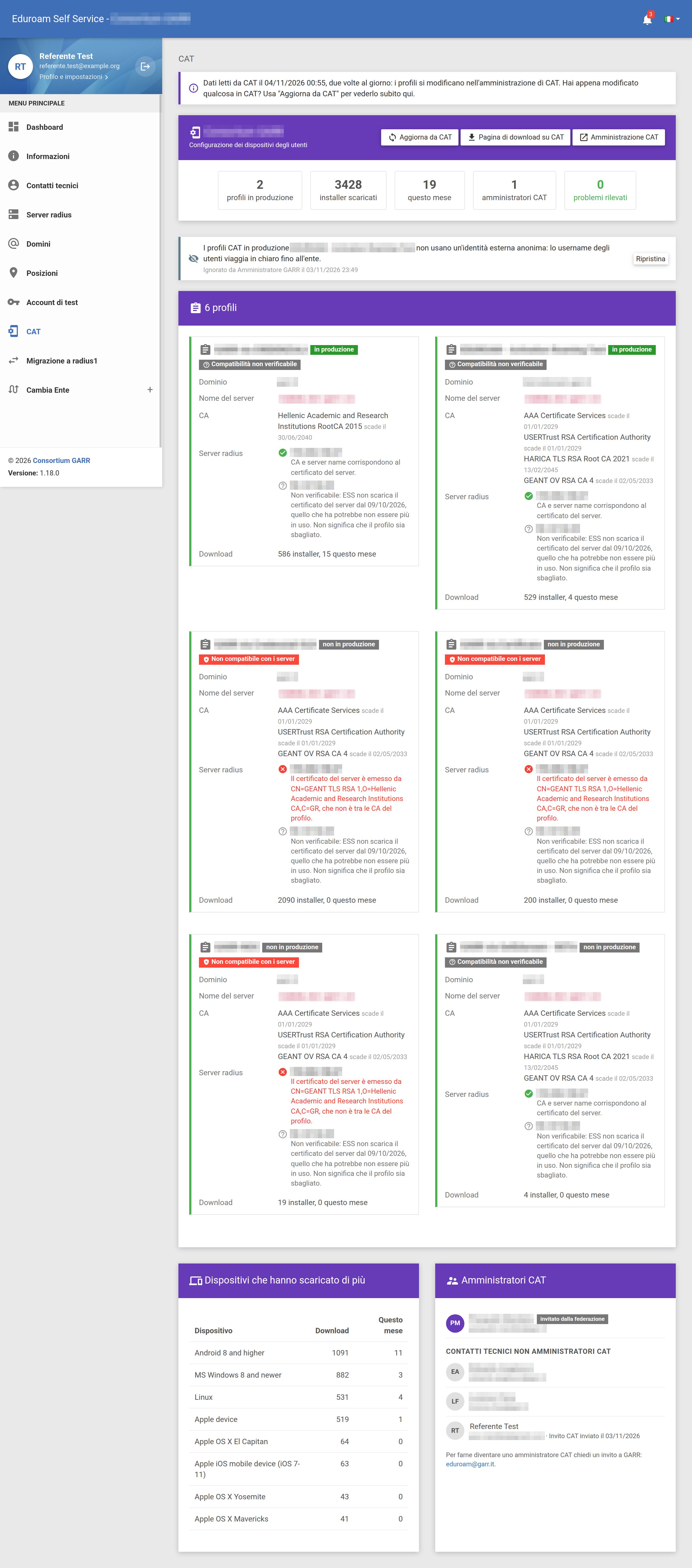
Per ogni profilo sono riportati dominio, nomi del server e CA configurati, confrontati con il certificato presentato dai server radius dell'ente: un nome del server o una CA che non corrispondono vengono segnalati tra i Problemi rilevati, con l'indicazione di cosa correggere in CAT. La card Amministratori CAT mostra chi amministra l'ente in CAT, segnala chi non è un contatto tecnico dell'ente ed elenca i contatti tecnici che non sono amministratori CAT: per diventarlo chiedere un invito a eduroam@garr.it.
 Migrazione a radius1.eduroam.it
La sezione Migrazione a radius1 accompagna l'ente nel passaggio da radius.garr.net al nuovo server nazionale radius1.eduroam.it. La procedura completa, con i passi da fare sui propri server, è descritta nell'avviso Migrazione a radius1.eduroam.it.
Disponibilità
La sezione è disponibile per tutti gli enti dal 14 ottobre 2026, nel menù laterale alla voce Migrazione a radius1.
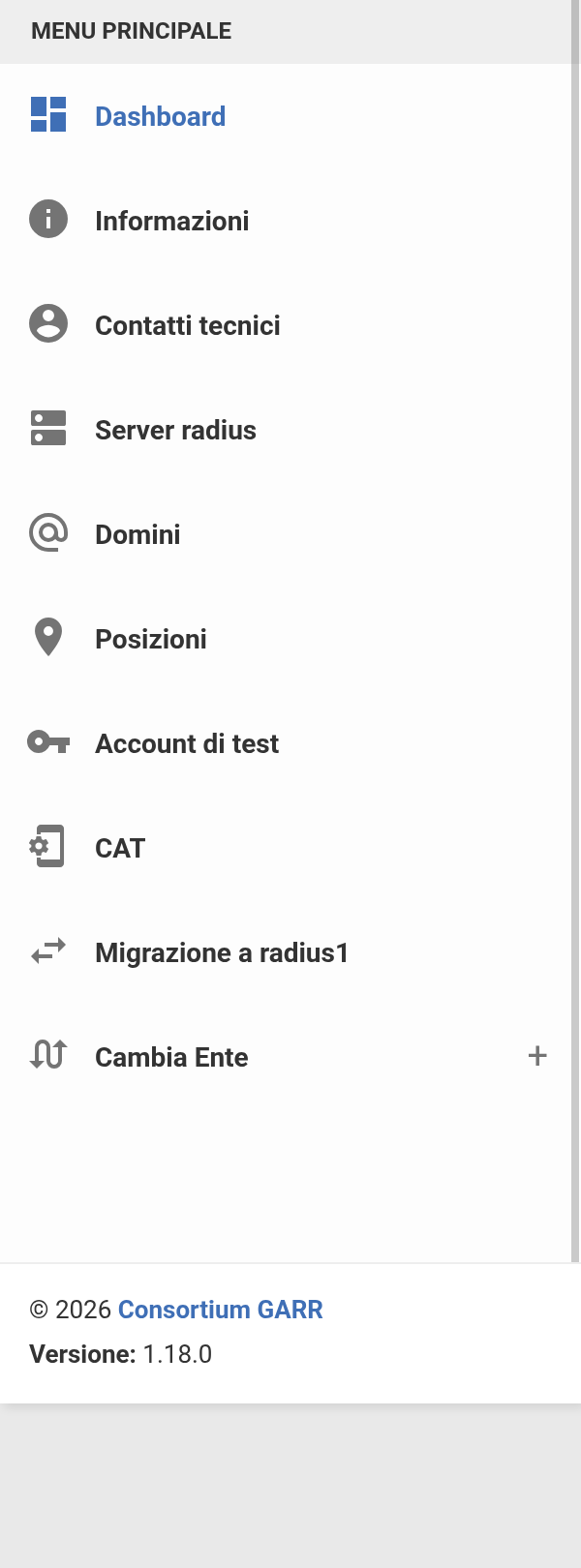
La voce apre una procedura guidata a passi. Ogni passo si apre solo quando il precedente è completo; ci si può fermare in qualsiasi momento e riprendere più tardi.
- Introduzione: cosa cambia, cosa preparare prima di iniziare e quanto tempo serve.
- Resource Provider (enti Resource Provider): l'ordine dei server nazionali assegnato all'ente, l'estratto di
proxy.confper FreeRADIUS e una tabella delle verifiche per ogni server, che si aggiorna da sola. I dettagli, compresi la richiesta di prova e il pulsante Dichiara, sono nella guida alla migrazione. - Identity Provider (enti Identity Provider): una tabella con una riga per ogni server Identity Provider dell'ente e una colonna per ogni server nazionale. Ogni cella riporta l'esito di un'autenticazione completa con l'account di test IdP, inviata al server dell'ente da quel server nazionale. Il pulsante Verifica ora avvia i controlli e la tabella si aggiorna da sola al termine. Dallo stesso passo si può aggiungere un account di test. Gli attributi con cui riconoscere queste richieste nei log del server sono descritti nella guida alla migrazione.
- Conferma: le dichiarazioni sulla configurazione dei server e il pulsante Completa la migrazione. Per gli Identity Provider il portale ripete la verifica tramite tutti i server nazionali; superata la verifica, i server nazionali si aggiornano automaticamente entro circa dieci minuti.
A migrazione completata la pagina mostra solo il messaggio Il tuo ente è configurato correttamente per i nuovi server nazionali, con il riepilogo. Il significato di ogni esito e cosa fare in caso di errore sono descritti nell'avviso Migrazione a radius1.eduroam.it.
La migrazione non può essere annullata dal portale: per qualsiasi necessità scrivere a eduroam@garr.it.
 Logout
Per disconnettersi dal portale, fare clic sull'icona di uscita posizionata accanto al proprio nome, in cima al menù laterale di sinistra.

Attenzione
Se l'accesso è avvenuto tramite credenziali federate IDEM, per garantire una disconnessione completa e sicura potrebbe essere necessario chiudere del tutto il browser.
 FAQ
Qual è l'indirizzo del portale SelfService Eduroam?
A chi è rivolto il servizio SelfService Eduroam?
Il servizio è ad uso esclusivo dei contatti tecnici degli enti federati in eduroam.
Posso accedere al portale se non sono un contatto tecnico?
No, l'accesso non è consentito.
Chi è un contatto tecnico?
Un contatto tecnico è la figura formalmente designata dalla propria organizzazione come referente presso il GARR per la gestione e la manutenzione del servizio eduroam.
Come posso registrarmi al portale SelfService Eduroam?
Al momento il portale è in fase sperimentale, per cui la registrazione autonoma non è attiva. L'accesso è consentito solo previa ricezione di un invito ufficiale dalla Federazione Italiana eduroam.
Come posso richiedere l'invito?
Potete richiedere un invito all'utilizzo del portale inviando un'email all'indirizzo eduroam@garr.it.
Posso accedere utilizzando le credenziali federate IDEM?
Sì, ma solo dopo aver ricevuto l'invito dalla Federazione. In quel caso, potrete autenticarvi in federazione tramite il vostro account istituzionale IDEM.
Chi posso contattare per ulteriore supporto sull'uso del portale?
Per qualsiasi richiesta o necessita di supporto tecnico, scrivete a eduroam@garr.it.